
Ve a la página principal de Administrar Campañas. Verás la lista de todas las campañas creadas por ti. (Nota: no puedes ver las campañas creadas por otros a menos que te den permiso de Administrador).
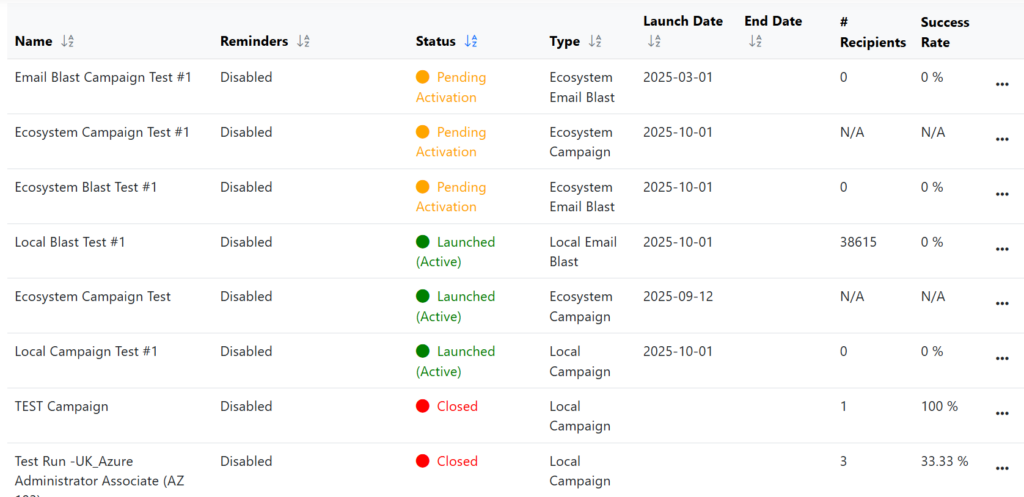
La lista muestra:
- Nombre de la campaña.
- Estado de la campaña. (Programada, Pendiente de activación, o Cerrada).
- Tipo de campaña.
- Fecha de lanzamiento de la campaña.
- Fecha de finalización de la campaña.
- Número de destinatarios de la campaña.
- Tasa de éxito de la campaña.
Haz clic en Editar para modificar la información de la campaña seleccionada. Serás dirigido a la página de Configuración de la campaña.
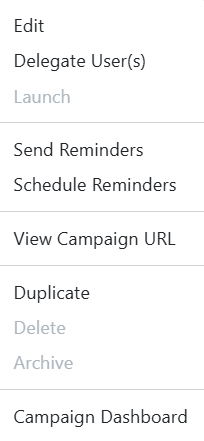
- Haga clic en Editar to edit the information of the selected Campaign. You will be directed to the campaign’s Set Up page.
- Haz clic en Delegar Usuario(s) para delegar la gestión de la campaña a otros usuarios del nodo. Por defecto, el usuario que crea la campaña es el único que puede verla y gestionarla en “Administrar Campañas”.
- Haz clic en Enviar Recordatorios para seleccionar el estado de los correos a los que deseas enviar recordatorios. Solo puedes hacer esto si el estado de la campaña es Activo.
- Haz clic en Programar Recordatorios para activar o desactivar el recordatorio automático por correo electrónico.
- Si haces clic en Ver URL de la Campaña, aparecerá una ventana emergente con la opción de copiar la URL de la campaña al portapapeles.
- Haz clic en Duplicar para hacer una copia de la campaña seleccionada. Solo ingresa el nombre de la nueva campaña y toda la otra información será copiada.
- Haz clic en Eliminar para borrar y eliminar permanentemente la campaña.
- Haz clic en Archivar para enviar la campaña a la Página de Campañas Archivadas. Solo puedes archivar una campaña si está cerrada. (Nota: si archivas una campaña, no podrás desarchivarla).
- Haz clic en la opción Panel de Control de la Campaña para ir al panel de la campaña seleccionada y ver datos y estadísticas de la campaña.
Campaigns Filters
La columna Campañas de ecosistema module includes an advanced filtering feature that allows users to quickly find and manage campaigns based on multiple criteria. The filter panel is displayed on the side of the screen and supports combining several filters at the same time.
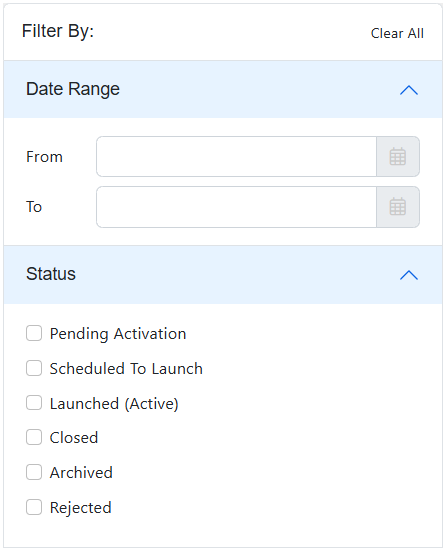
Filter by Date Range
This filter allows users to view campaigns within a specific time period:
- From: Select the start date.
- Para: Select the end date.
This option is useful for identifying campaigns created, scheduled, or active during a defined date range.
Filter by Status
Allows users to filter campaigns based on their current lifecycle status:
- Pending Activation: Campaigns created but not yet activated.
- Scheduled to Launch: Campaigns planned to go live at a future date.
- Launched (Active): Campaigns that are currently live.
- Closed: Campaigns that have ended.
- Archived: Campaigns stored for historical reference.
- Rejected: Campaigns that were not approved.
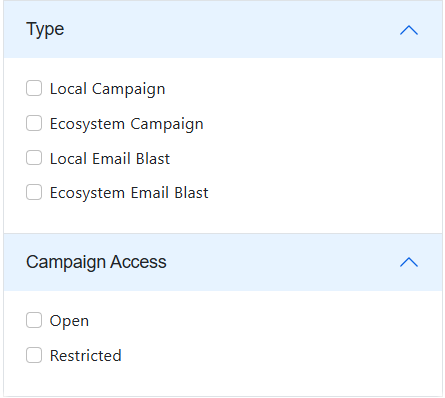
Filter by Type
Enables filtering campaigns by category:
- Local Campaign: Campaigns created for a specific node or environment.
- Ecosystem Campaign: Campaigns distributed across the ecosystem.
- Local Email Blast: Email campaigns targeting local audiences.
- Ecosystem Email Blast: Email campaigns sent at the ecosystem level.
Filter by Campaign Access
Allows filtering campaigns based on visibility:
- Abrir: Campaigns accessible to all users.
- Restricted: Campaigns available only to specific audiences.
Clear All
La columna Clear All option resets all selected filters and displays the full list of campaigns.