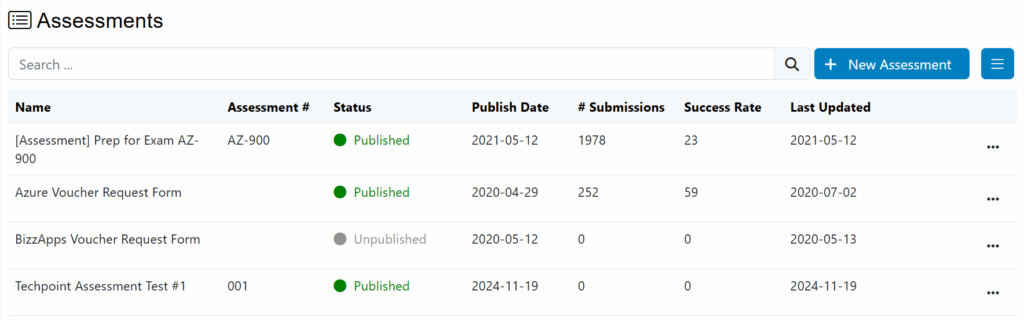
BOTÓN PARA CREAR UNA NUEVA EVALUACIÓN
En la página principal de evaluaciones, haga clic en el botón Crear Nueva Evaluación en la parte superior derecha de la ventana.
Details
You will be redirected to the assessment creation page and land on the Evaluaciones tab. Fill in the required information to create the assessment.
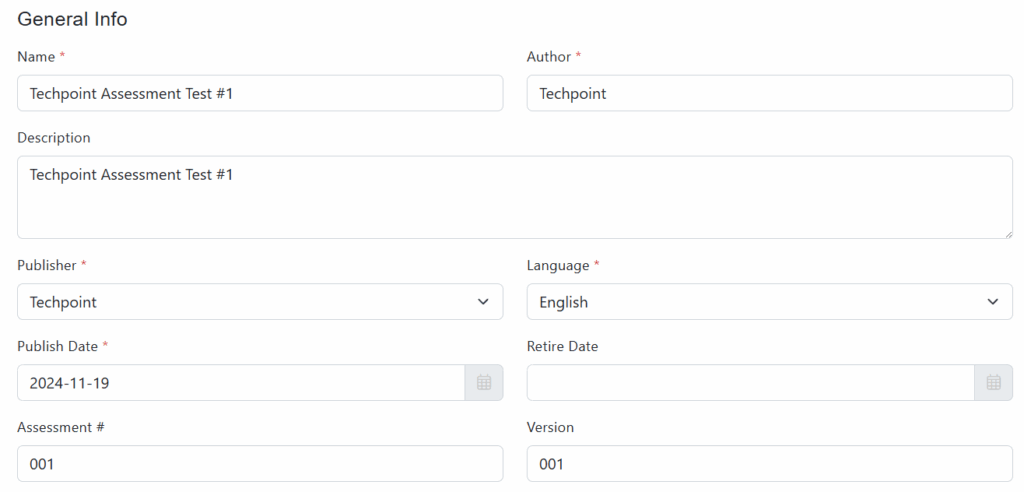
- Escriba el Nombre de la nueva evaluación.
- Escriba una Descripción opcional para la nueva evaluación. Esto será visible para los usuarios.
- Escriba el Autor de la nueva evaluación.
- Seleccione una Fecha de Publicación para la nueva evaluación.
- Seleccione una Fecha de Actualización/Retiro para la nueva evaluación, si desea desactivarla en una fecha específica. (Opcional).
- Seleccione el Idioma para la nueva evaluación.
- Escriba el Número de la evaluación. (Opcional).
- Escriba la Versión de la evaluación. (Opcional).
- Haga clic en el botón Guardar.
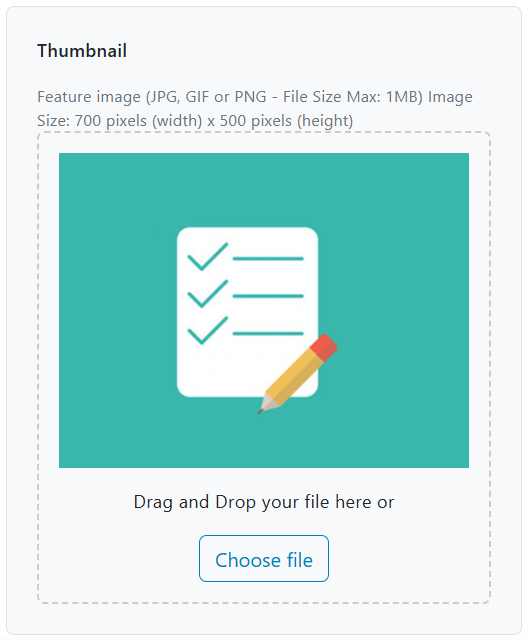
This option allows you to upload an image to use as a thumbnail for the assessment. Click Browse or drag and drop it into the corresponding area.
Aparecerán cuatro nuevas pestañas junto a la pestaña de Información general de la Evaluación.
Opciones
Haga clic en la pestaña Opciones para configurar algunas de las opciones de la evaluación.
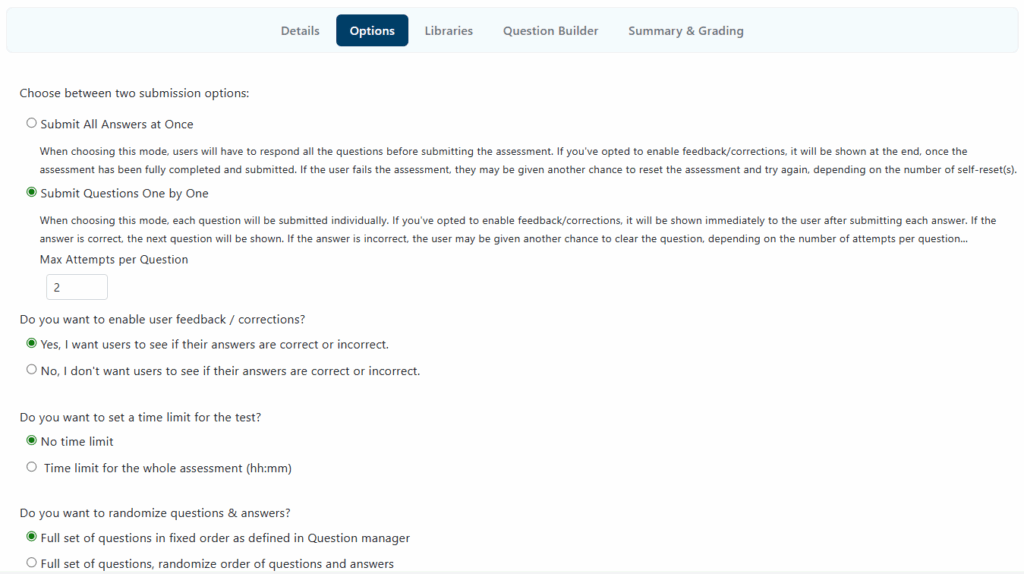
En las dos primeras opciones, seleccione una opción de envío para la evaluación.
- If you select Submit All Answers at Once, users will have to answer all questions first and feedback (if enabled) will be shown at the end. On the Max Number of Self-Reset, write the number of times users can reset the assessment by themselves. After reaching this number, they will have to submit a customer support ticket with the TIDWIT team to ask for an Assessment Reset.

- Si selecciona "Enviar preguntas una por una", los usuarios deberán enviar cada pregunta de forma individual. La retroalimentación (si está habilitada) se mostrará para cada pregunta después de enviarla. En el campo "Intentos máximos por pregunta", escriba la cantidad de veces que un usuario puede volver a responder una pregunta si no la responden correctamente.

En la siguiente opción, seleccione si desea habilitar la retroalimentación o correcciones de la evaluación. Esto le permitirá agregar explicaciones y retroalimentación para cada una de las opciones de respuesta.
Luego, seleccione si desea establecer un límite de tiempo para la evaluación. Si lo hace, en el campo de tiempo, elija cuánto tiempo desea dar a los usuarios para completar la evaluación. El tiempo se mide en minutos, por lo que seleccionar 60 dará a los usuarios 1 hora para completar el examen.
En la última opción, seleccione si desea que las respuestas aparezcan en un orden específico o se mezclen aleatoriamente en la evaluación.
- Puede optar por utilizar el conjunto completo de preguntas, ya sea organizadas en un orden específico o de manera aleatoria.
- O bien puede elegir seleccionar al azar un número de preguntas de entre todas las disponibles para la evaluación.
Haga clic en el botón Guardar.
Pestaña de Resumen & Calificación
Haga clic en la pestaña Resumen y Calificación para configurar un mensaje que se mostrará a todos los encuestados después de que envíen la evaluación, independientemente del resultado.
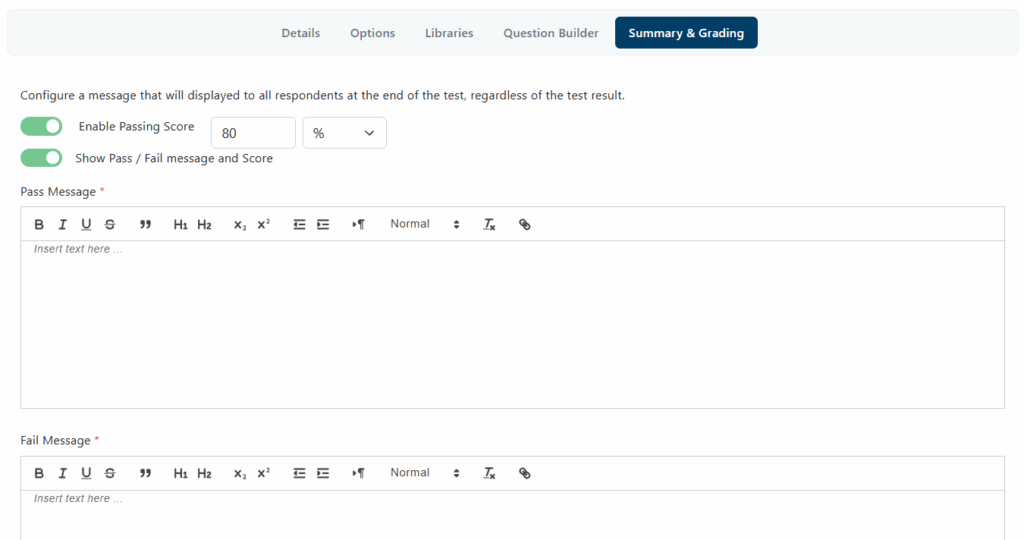
- En el cuadro de texto, escriba un mensaje si desea que los usuarios reciban un mensaje después de completar la evaluación.
- Active la opción Habilitar Puntuación de Aprobación para configurar un porcentaje mínimo de preguntas correctas necesario para aprobar. En el campo junto a él, escriba el porcentaje que desea establecer (por ejemplo, 80% significa que deben responder al menos 8 de cada 10 preguntas correctamente para aprobar).
- Active la opción Mostrar mensaje de Aprobado/Reprobado y Puntuación para mostrar a los usuarios un mensaje que les indique si aprobaron o reprobaron la evaluación al final de la misma.
Haga clic en el botón Guardar.
Question Builder
Haga clic en la pestaña Preguntas para agregar nuevas preguntas a la evaluación.
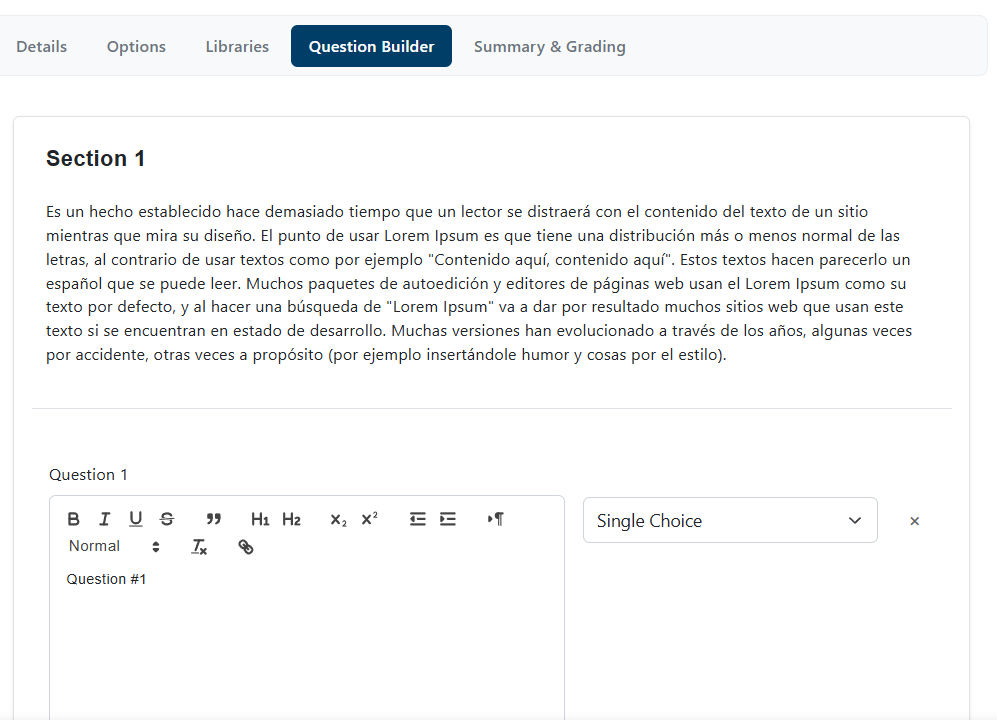
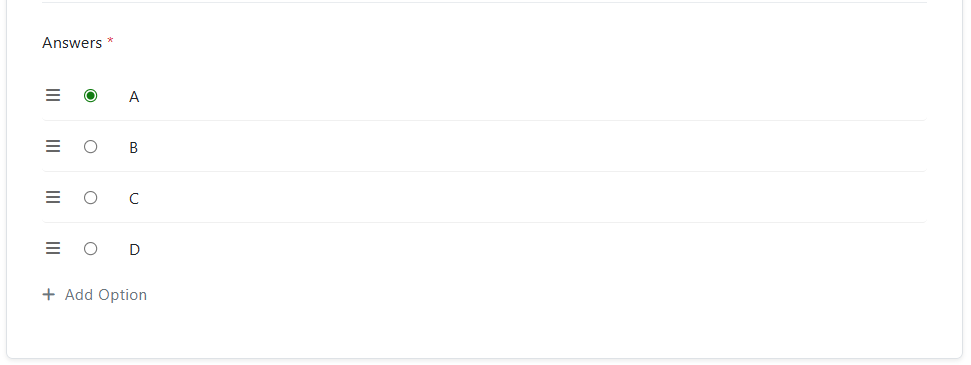
Configure the answers according to the context and define which ones will be correct.
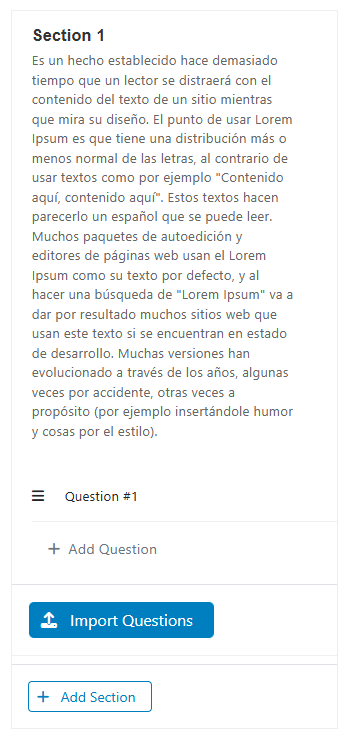
Escriba una introducción para la sección que está creando y luego haga clic en el botón + Agregar Pregunta. Aparecerá un nuevo cuadro donde puede ingresar una nueva pregunta.
También puede cargar un archivo de Excel con preguntas haciendo clic en el botón "Importar Preguntas". Aparecerá una ventana emergente donde podrá buscar y seleccionar el archivo en su computadora y cargarlo en la plataforma TIDWIT.
- Escriba la pregunta.
- Write the possible answers from which users will have to choose. To add more answer choices, click on the + Add Answer button. To delete an answer choice, click on the “x” button.
- Puede cambiar la posición de una opción de respuesta haciendo clic en el botón de flechas junto a la respuesta que desea mover. Esto moverá la opción de respuesta una posición arriba o una posición abajo de su posición original.
- Para indicar cuál es la respuesta correcta, asegúrese de marcar la casilla de verificación correspondiente junto a la respuesta. Puede marcar una o varias respuestas correctas.
Repita el mismo procedimiento para el resto de las preguntas que desea agregar.
Puede agregar múltiples secciones y preguntas. Si desea cambiar la posición de una sección o pregunta en la evaluación, haga clic en el botón de flechas para moverla una posición arriba o una posición abajo.
If you want to delete a section/question, click on the “x” button at the top right of the question.
After you finish adding all the questions, click on the Guardar ..
Bibliotecas
Haga clic en el botón Asignar Nueva Biblioteca y aparecerá una nueva ventana.
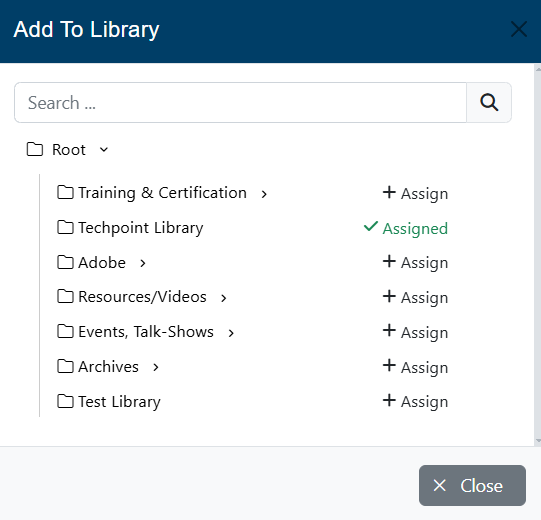
Seleccione y agregue las bibliotecas asignadas haciendo clic en el botón Agregar. La evaluación se añadirá inmediatamente a la lista de bibliotecas asignadas. Cierre esa ventana para ver cuáles bibliotecas ha seleccionado.
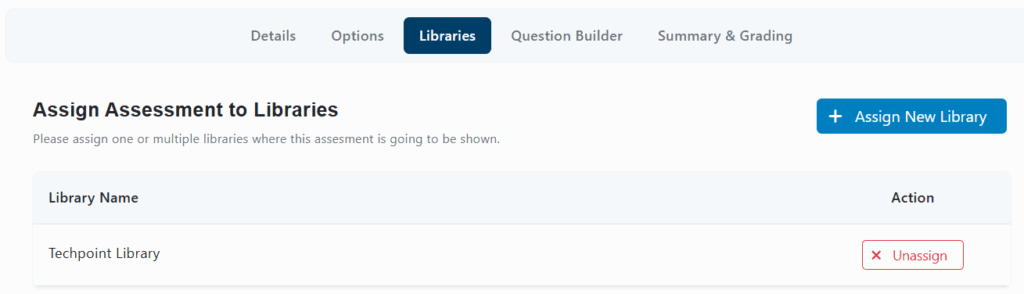
Haga clic en el botón Desasignar para eliminar la biblioteca de la lista.
Publicar la Evaluación
Después de asegurarse de que todo esté en orden y de que la evaluación esté lista para ser publicada, vaya a la pestaña Evaluación. En la esquina inferior izquierda, haga clic en el botón Publicar. Esto hará que su evaluación sea visible y accesible para los usuarios.

Vaya a la página de inicio de su instancia y busque una de las bibliotecas a las que asignó la evaluación. La evaluación debería aparecer ahora en la biblioteca.